שלום לכולם,
כאן בניהו מ"בנה מחשבים" מנטור. ב-7 השנים האחרונות ראיתי במעבדה מחשבים מכל הסוגים – חדשים, ישנים, כאלה שעברו דברים וכאלה שנולדו מחדש. הרבה פעמים מגיעים אליי לקוחות עם מחשבים שקנו ב"מציאה" יד שנייה, ומהר מאוד המציאה הפכה לכאב ראש ולבור בלי תחתית.
אני מבין את הרצון לחסוך. מחשב נייד חדש הוא השקעה לא קטנה, ולפעמים תקציב הוא פשוט לא עניין של בחירה. אבל לפני שאתם קופצים על דיל שנראה טוב מדי, בואו נדבר רגע על מה חייבים לבדוק. מניסיון, בדיקה יסודית חוסכת לכם הרבה עוגמת נפש וכסף בטווח הארוך.
מה לבדוק לפני שמוציאים שקל על מחשב נייד יד שנייה?
1. מראה חיצוני ושלמות מבנית – הקנקן והתוכן
אל תתביישו לבדוק כל פינה. הסתכלו טוב על המחשב מכל הכיוונים:
- צירים: האם הם יציבים? האם המסך נפתח ונסגר בצורה חלקה ולא רופפת? צירים שבורים הם תקלה נפוצה ויקרה לתיקון במעבדה.
- סדקים ושברים: בעיקר בפינות, ליד חיבורים ובמסגרת המסך. סדק קטן יכול להעיד על נפילה רצינית.
- מקלדת ומשטח מגע (טאצ'פד): האם כל המקשים עובדים? האם חלקם שחוקים מדי? האם הטאצ'פד מגיב טוב? את המקשים אפשר לבדוק אחד-אחד בבדיקת המקלדת.
2. המסך – החלון שלכם לעולם הדיגיטלי
הדליקו את המחשב ובדקו את המסך בזהירות:
- פיקסלים שרופים / תקועים: חפשו נקודות קטנות ושחורות או בצבע קבוע שלא משתנה. נסו להציג רקעים בצבע אחיד (שחור, לבן, אדום, ירוק, כחול) כדי לזהות אותם — בדיקת המסך עושה את זה בלחיצה.
- כתמים או פסים: האם יש כתמים בהירים (Backlight Bleed) או פסים אנכיים/אופקיים? אלה מעידים על בעיות פנימיות רציניות.
- בהירות וגוונים: האם התאורה אחידה? האם הצבעים נראים טבעיים?
3. הסוללה – הלב הפועם של הניידות
אחד הדברים הכי מתכלים במחשב נייד. בקשו מהמוכר להדליק את המחשב בלי חיבור לחשמל, ובדקו כמה זמן הסוללה מחזיקה. בתוך מערכת ההפעלה (בדרך כלל בחלונות) אפשר לראות את "קיבולת מקסימלית" של הסוללה – ערך נמוך מ-80% אומר שכנראה בקרוב תצטרכו להחליף אותה (וזה לא זול). איך רואים את הנתון הזה — בבדיקת בריאות הסוללה.
4. חיבורים ויציאות – שער הכניסה לציוד היקפי
חברו לכל חיבור אפשרי: כונן USB, כבל HDMI למסך חיצוני, אוזניות, מטען. וודאו שכולם עובדים היטב ושהחיבורים יציבים. יציאות רופפות או תקולות יכולות להיות כאב ראש אמיתי.
5. חומרה פנימית – הביצועים האמיתיים
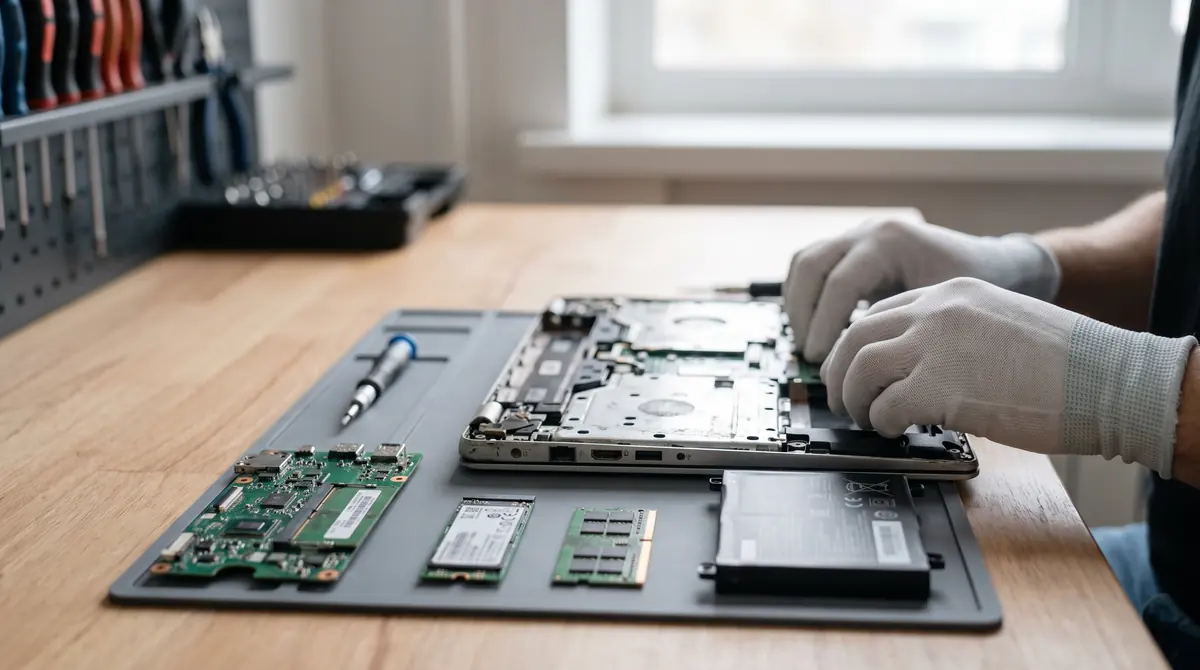
החלק החשוב ביותר. בלי קשר למראה, אם המפרט חלש מדי, המחשב פשוט לא ישרת אתכם:
- מעבד (CPU): בדקו את דור המעבד (לדוגמה, i5 דור 8 ומעלה זה סביר לשימוש כללי). מעבד ישן מדי יהפוך את המחשב לאיטי מאוד.
- זיכרון RAM: היום, 8GB RAM זה המינימום ההגיוני לשימוש בסיסי. פחות מזה, והמחשב יקרטע.
- אחסון (Storage): וודאו שיש כונן SSD (Solid State Drive) ולא HDD מכני ישן. SSD משפר דרמטית את מהירות המחשב. בדקו את הנפח – 256GB זה המינימום, 512GB עדיף.
למי שרוצה להבין לעומק איך לבחור מחשב נייד שבאמת מתאים לצרכים שלו, מכל הבחינות, אני ממליץ בחום על המדריך המלא לבחירת מחשב נייד שלנו. זה מדריך מקיף (67 עמודים) שייספק לכם את כל הידע שאתם צריכים כדי לקבל החלטה נכונה. הוא חינם, והוא יכול לחסוך לכם הרבה.
6. מערכת הפעלה ותוכנות
ודאו שמערכת ההפעלה (Windows, macOS) נקייה, מותקנת כהלכה ובעלת רישיון חוקי. בקשו מהמוכר לאפס את המחשב להגדרות יצרן.
7. המקור והאחריות – ממי קונים?
קנייה מאדם פרטי תמיד מסוכנת יותר מחנות מוכרת. אם אתם קונים מחנות, וודאו שיש אחריות כלשהי (אפילו קצרה). בקשו קבלה. זכרו, צ'ק-ליסט: 8 דברים לבדוק לפני קניית מחשב יכול לעזור לכם לא לשכוח שום דבר.
בסופו של דבר, מחשב נייד יד שנייה יכול להיות עסקה מצוינת, אבל רק אם עושים את הבדיקות הנכונות. אם אתם מתלבטים האם בכלל כדאי לתקן או לקנות חדש? — שאלון חינמי יכולה לתת לכם כיוון.
אל תהססו לשאול שאלות, להתייעץ, ואפילו לבקש עזרה מחבר מבין עניין. אני כאן, בנטור, לכל שאלה ועזרה.
שאלות נפוצות
- ש: האם כדאי לקנות מחשב נייד מחודש (Refurbished) במקום יד שנייה פרטית?
ת: לרוב, כן. מחשב מחודש נמכר על ידי חנות או יצרן, עבר בדיקה ותיקונים נחוצים, ומגיע עם אחריות – מה שמפחית משמעותית את הסיכון.
- ש: איך בודקים את מצב הסוללה במחשב נייד עם Windows?
ת: פתחו את שורת הפקודה (CMD) כמנהל והקלידו `powercfg /batteryreport`. המערכת תיצור דו"ח HTML מפורט עם מידע על מצב הסוללה, כולל הקיבולת המקורית לעומת הנוכחית.
- ש: מהו הסיכון הגדול ביותר בקניית מחשב נייד יד שנייה?
ת: הסיכון הגדול ביותר הוא תקלות בחומרה קריטית ויקרה לתיקון, כמו לוח אם תקול, או מעבד עם בעיות. תקלות אלו לרוב אינן ניתנות לזיהוי בבדיקה שטחית.
צריכים עזרה בבדיקה? מתלבטים? אל תהססו ליצור קשר או לקבוע תור למעבדה! אנחנו כאן ב"בנה מחשבים" לרשותכם.
קביעת תור למעבדה | טלפון: 054-667-2863 | WhatsApp