שלום, כאן בניהו מ"בנה מחשבים" בנטור. מחשב נייד עם מסך חיצוני הוא שדרוג גדול לעבודה מהבית: מסך גדול, תנוחה נכונה, ועוד מקום לחלונות. אבל ברגע שמחפשים כבל, מגלים בלגן של יציאות ומתאמים. הנה הדרך לעשות סדר.
איזה יציאות יש לכם במחשב הנייד?
- HDMI: הכי פשוט. שימו לב שבגרסאות ישנות (HDMI 1.4) מסך 4K יעבוד ב-30 הרץ בלבד, וזה מורגש בתזוזת העכבר.
- USB-C: לא כל יציאת USB-C מוציאה תמונה. חפשו ליד היציאה סמל DisplayPort או סמל ברק (Thunderbolt), או בדקו במפרט של הדגם שהיציאה תומכת ב-DisplayPort Alt Mode.
- Thunderbolt: תמיד תומכת במסך, ולרוב גם בשני מסכים דרך תחנת עגינה. ביציאת USB4 התמיכה במסך כמעט תמיד קיימת, אבל שווה לוודא במפרט.
- DisplayPort מלא: נדיר במחשבים ניידים, נפוץ במסכים ובמחשבים נייחים.
כבל אחד או תחנת עגינה?
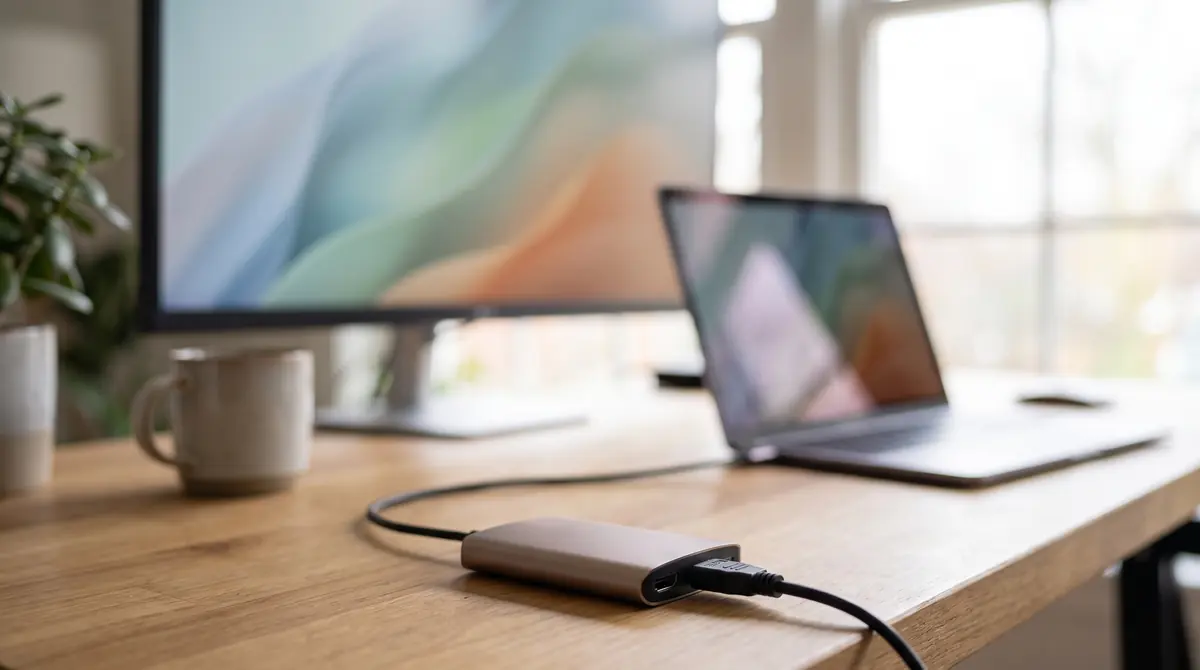
אם היציאה תומכת בזה, כבל USB-C אחד למסך יכול להעביר תמונה, נתונים וגם טעינה (Power Delivery). מפצל USB-C (Multiport Hub) קטן מוסיף HDMI, יציאות USB וקורא כרטיסים — מתאים למי שיושב בכמה מקומות. תחנת עגינה גדולה יותר מתאימה לעמדה קבועה: מחברים כבל אחד והכול עולה — מסכים, מקלדת, רשת וטעינה. לפני שקונים, בדקו שהמטען של תחנת העגינה מספיק להספק של המחשב.
איך מחברים מחשב נייד לשני מסכים
ב-Windows יש כמה דרכים: HDMI למסך אחד ו-USB-C למסך השני; תחנת עגינה עם שתי יציאות מסך; או מסכים שתומכים בשרשור (MST) דרך DisplayPort. במקבוק עם שבב בסיסי יש מגבלה על מספר המסכים החיצוניים, ו-MacOS לא תומך בשרשור MST — בדקו את הדגם המדויק לפני שקונים מתאם. אחרי החיבור, ב-Windows לוחצים Win+P ובוחרים "הרחב".
מסך ישן עם VGA
מסכים ישנים רבים עובדים רק ב-VGA. מתאם מ-HDMI, DisplayPort או USB-C ל-VGA עובד, כי הוא ממיר אות דיגיטלי לאנלוגי. ההפך — מחשב ישן עם VGA למסך חדש עם HDMI — דורש ממיר אקטיבי עם חשמל, ולא תמיד שווה את זה. ב-VGA אין קול, והתמונה פחות חדה מחיבור דיגיטלי.
המסך כותב No Signal? בדקו לפי הסדר
- מקור הכניסה: במסך עצמו, בחרו את הכניסה הנכונה (HDMI 1, HDMI 2, DP).
- Win+P: בדקו שהמחשב לא מוגדר ל"מסך מחשב בלבד".
- כבל ויציאה: נסו כבל אחר ויציאה אחרת.
- מתאם: ודאו שהוא תומך ברזולוציה ובקצב הרענון שבחרתם.
- מנהל התקן גרפי: עדכנו אותו.
כשהמסך כבר עובד, שווה לבדוק אותו לפיקסלים מתים ולכתמים בבדיקת המסך.
מסכים ומתאמים דרך המעבדה
מסך חיצוני אפשר להזמין דרך המעבדה: בוחרים במסכים למחשב, שולחים רשימה ומקבלים הצעת מחיר, והאיסוף בנטור תוך 1–3 ימי עסקים. לא בטוחים איזה כבל צריך? שלחו לי תמונה של היציאות במחשב ובמסך.
שאלות נפוצות
איך מחברים מחשב נייד לשני מסכים?
ב-Windows: מסך אחד ב-HDMI והשני ב-USB-C שתומך בתמונה, או תחנת עגינה עם שתי יציאות מסך. במקבוק עם שבב בסיסי יש מגבלה על מספר המסכים החיצוניים, אז כדאי לבדוק את הדגם לפני שקונים.
האם כל יציאת USB-C תומכת במסך?
לא. רק יציאה שתומכת ב-DisplayPort Alt Mode, או יציאת Thunderbolt/USB4. מחפשים סמל DisplayPort או ברק ליד היציאה, או בודקים במפרט של הדגם.
למה המסך כותב No Signal?
לרוב בגלל מקור כניסה לא נכון במסך, הגדרת תצוגה ב-Windows (Win+P), כבל או מתאם לא מתאים, או מנהל התקן גרפי ישן. בודקים את הדברים האלה לפי הסדר.
רוצים לשאול לפני שקונים או מתקנים? ייעוץ חינם, טלפון 054-667-2863 או WhatsApp.