 בדיקת בריאות הסוללה — חינםכמה קיבולת נשארה לסוללה ביחס לחדשה, בדקה אחת.
שלום לכם תושבי הגולן והסביבה, בניהו משה מבנה מחשבים בנטור כאן, ואני רוצה לדבר איתכם על אחד הנושאים שהכי מטרידים אותי במעבדה לאורך השנים: סוללות של לפטופים. אחרי יותר מ-7 שנים במעבדה, אני רואה את זה שוב ושוב – אנשים ממשיכים לעבוד עם סוללות גמורות, עד שזה פשוט פוגע בחוויה ולפעמים גם במחשב עצמו.
לפטופ, כשמו כן הוא, נועד להיות נייד. אבל מה קורה כשהניידות הזו נעלמת, והוא הפך פתאום למחשב נייח שמחובר כל הזמן לשקע? כנראה שהסוללה שלכם כבר סיימה את תפקידה. אז איך תדעו שזה הזמן לפעול ולא לחכות? הנה כמה סימנים בולטים שאני מזהה במעבדה שלי:
סימנים שכדאי לכם להתחיל לחשוב על החלפת סוללה
1. זמן עבודה קצר משמעותית
זהו הסימן המובהק והראשון שרובכם שמים לב אליו. אם פעם הלפטופ שלכם החזיק 4-5 שעות, ופתאום הוא נכבה אחרי שעה-שעתיים של עבודה קלה – הסוללה הולכת ונחלשת. זה קורה בגלל שכל סוללה מוגבלת למספר מחזורי טעינה ופריקה. עם הזמן, הקיבולת שלה יורדת, והיא פשוט לא מסוגלת לאגור מספיק אנרגיה. כמה קיבולת נשארה לסוללה שלכם? בדיקת בריאות הסוללה מראה את זה בדקה.
2. המחשב מתחמם יתר על המידה (גם בלי מאמץ)
סוללה לקויה מתאמצת יותר כדי לספק חשמל למחשב, וזה יוצר חום. אם הלפטופ שלכם מתחמם באופן חריג, במיוחד באזור שבו הסוללה נמצאת, גם כשאתם רק גולשים באינטרנט או עובדים על מסמכים – זו נורת אזהרה. התחממות כזו עלולה לפגוע לא רק בסוללה, אלא גם ברכיבים אחרים במחשב.
3. אחוז הסוללה קופץ או לא יציב
אתם רואים 60% סוללה, ופתאום המחשב קופץ ל-30% או נכבה? או אולי הוא נשאר הרבה זמן על 100% ואז צונח בחדות? זה מעיד על חוסר יכולת של הסוללה "לתקשר" נכון עם המחשב לגבי מצבה האמיתי. הרבה פעמים זה סימן לסוללה מותשת.
4. המחשב נכבה במפתיע (גם עם אחוזים גבוהים)
אחד הסימנים הכי מתסכלים – אתם באמצע עבודה חשובה, ויש לכם עוד 20% סוללה, אבל פוף! המחשב כבה פתאום. זה קורה כי הסוללה כבר לא מסוגלת לספק את המתח הנדרש, והמחשב פשוט מפסיק לעבוד כדי למנוע נזק.
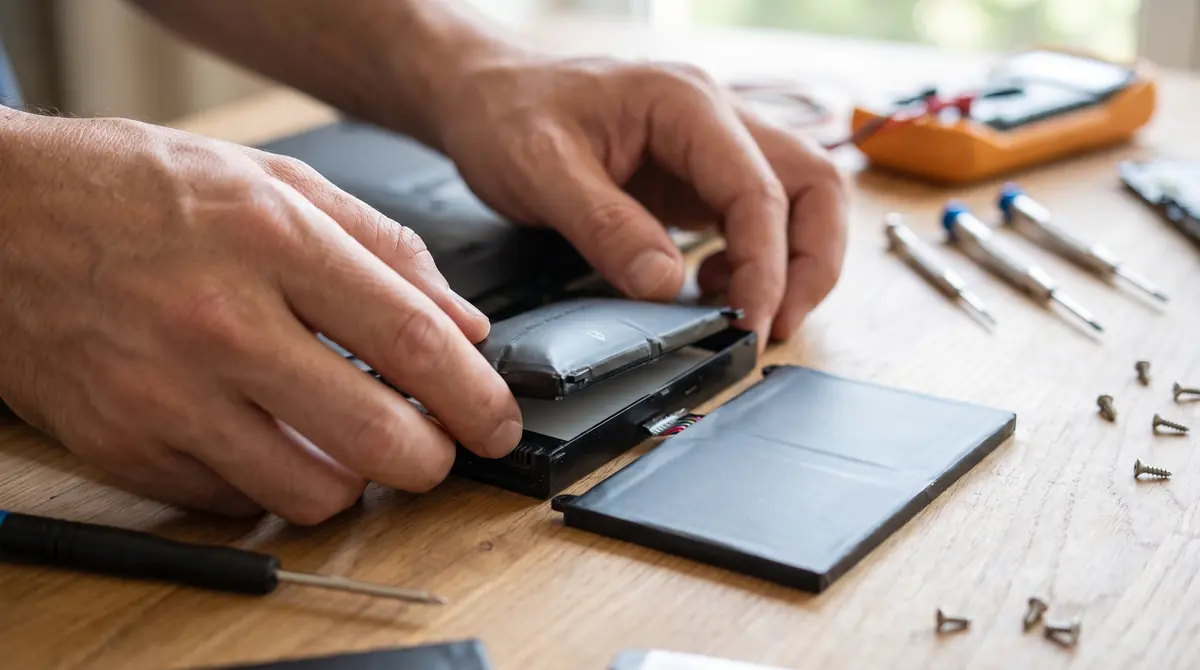
5. הסוללה נפוחה (בולטת או מרחיבה את המחשב)
זהו סימן חירום! סוללה נפוחה היא סוללה מסוכנת. היא עלולה לדחוף את המקלדת, לשבור את המארז, ואפילו להתפוצץ במקרים נדירים. אם אתם מבחינים בנפיחות כלשהי – אל תחכו דקה אחת. הפסיקו להשתמש במחשב מיד, ותאמו בדיקה בהקדם. זה לא רק עניין של תיקון, זו בטיחות אישית.
6. המחשב עובד רק כשהוא מחובר לחשמל
אם הלפטופ שלכם הפך להיות כבול לשקע, ולא מסוגל לעבוד אפילו כמה דקות ללא חיבור – הסוללה שלכם מתה באופן סופי. במצב כזה, אתם חייבים להבין שאתם עובדים עם רכיב פגום שאמנם "עוקף" את עצמו דרך החשמל, אבל זה לא פתרון לטווח ארוך.
מה עושים הלאה? לתקן או להחליף?
ברגע שאתם מזהים אחד או יותר מהסימנים האלה, אל תתעלמו. סוללה תקולה פוגעת בחווית המשתמש, מורידה את הפרודוקטיביות, ובמקרים מסוימים אפילו מסכנת את המחשב ואתכם.
השאלה הנפוצה שאני נשאל היא: האם כדאי להחליף רק את הסוללה, או שמא זה הזמן לחשוב על מחשב חדש? התשובה תלויה בגיל המחשב שלכם, במצבו הכללי, ובצרכים שלכם. אם המחשב שלכם יחסית חדש (בן שנתיים-שלוש), מהיר, ועושה את העבודה נאמנה – החלפת סוללה היא הפתרון היעיל והחסכוני ביותר — במעבדה היא עולה ₪350–₪750, לפי הדגם (כל המחירים). אתם תחזירו לו את הניידות ותרוויחו עוד כמה שנים טובות של עבודה איתו.
אבל אם המחשב שלכם כבר בן 5-6 שנים, הוא איטי, לא עומד בדרישות התוכנות החדשות, ואתם מרגישים שגם בלי קשר לסוללה הוא כבר לא מה שהיה – ייתכן שזה הזמן לשקול שדרוג כולל. כדי לעזור לכם להחליט, הכנתי כלי חינמי שיעזור לכם להבין אם כדאי לתקן או לקנות חדש. אם החלטתם שזה הזמן לחדש, אל תפספסו את המדריך המלא לבחירת מחשב נייד שלי (67 עמודים, חינם) – הוא יחסוך לכם הרבה זמן, כסף ועוגמת נפש ויעזור לכם לבחור נכון.
בסופו של דבר, אתם רוצים שהמחשב שלכם ישרת אתכם נאמנה, בלי הפתעות. אל תדחו טיפול בסוללה.
שאלות נפוצות
כמה זמן לוקח להחליף סוללה ללפטופ?
העבודה עצמה לא ארוכה, אבל ברוב המקרים צריך להזמין סוללה שמתאימה בדיוק לדגם. רוב התיקונים מסתיימים תוך 1–3 ימים, וכשצריך להזמין חלק — עד שבוע. המחיר נמסר בכתב לפני שמתחילים.
האם אני יכול להחליף סוללה ללפטופ בעצמי?
החלפת סוללה פנימית דורשת פתיחה זהירה של המחשב, ניתוק כבלים עדינים ולעיתים גם שימוש בכלי עבודה מיוחדים. אם אינכם מנוסים, עדיף להימנע ולגשת לטכנאי מקצועי כדי למנוע נזקים נוספים.
איך לשמור על חיי סוללה ארוכים יותר?
נסו לא לרוקן את הסוללה לגמרי או להשאיר אותה ב-100% טעינה לזמן ממושך. טווח הטעינה המומלץ הוא בדרך כלל בין 20% ל-80%. הימנעו מחשיפת המחשב לטמפרטורות קיצוניות (חום או קור).
אל תחכו שהלפטופ ישבוק חיים! אם אתם מזהים את אחד הסימנים האלה, או סתם רוצים שקט נפשי, קבעו תור לבדיקה במעבדה שלי בנטור. אנחנו נשמח לבדוק את מצב הסוללה, להציע פתרון מקצועי ואמין, ולהחזיר לכם את הניידות. צרו קשר עוד היום בטלפון או בוואטסאפ: 054-667-2863.